Domain dms-integration.de kaufen?
Wir ziehen mit dem Projekt
dms-integration.de um.
Sind Sie am Kauf der Domain
dms-integration.de interessiert?
domain@kv-gmbh.de · 0541-91531010
Domain dms-integration.de kaufen?
Wo ist die Eingabeaufforderung?
Die Eingabeaufforderung ist ein Befehlszeilen-Tool, das auf Windows-Computern verfügbar ist. Sie ermöglicht es Benutzern, Befehle direkt in das System einzugeben, um verschiedene Aufgaben auszuführen. Um die Eingabeaufforderung zu öffnen, können Sie nach "cmd" suchen oder "Eingabeaufforderung" im Startmenü eingeben. Alternativ können Sie auch die Tastenkombination "Windows + R" drücken und "cmd" eingeben. Die Eingabeaufforderung ist ein leistungsstarkes Werkzeug für fortgeschrittene Benutzer, um verschiedene Systemoperationen durchzuführen. Wenn Sie Probleme haben, die Eingabeaufforderung zu finden, können Sie auch in der Systemsteuerung oder im Windows-Verzeichnis danach suchen. **
Was ist eine Eingabeaufforderung?
Eine Eingabeaufforderung ist ein Text oder ein Symbol, das auf einem Computerbildschirm angezeigt wird und den Benutzer dazu auffordert, eine bestimmte Aktion auszuführen. Dies kann beispielsweise das Eingeben eines Befehls, einer Anfrage oder einer Information sein. Die Eingabeaufforderung wird häufig in einem Terminal oder einer Kommandozeile verwendet, um mit dem Betriebssystem zu interagieren. Sie ermöglicht es dem Benutzer, Befehle direkt an das System zu senden, um bestimmte Aufgaben auszuführen oder Informationen abzurufen. In der Regel wird die Eingabeaufforderung durch ein blinkendes Cursor-Symbol angezeigt, das darauf wartet, dass der Benutzer seine Eingabe eingibt. **


Ähnliche Suchbegriffe für Eingabeaufforderung
Top-Angebote
Produkte zum Begriff Eingabeaufforderung:
-
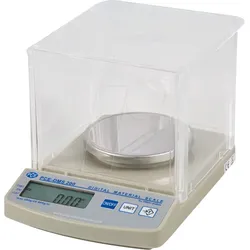
PCE DMS 200 - Laborwaage PCE-DMS 200PCE-DMS 200 Laborwaage Flächengewichtswaage mit direkter Anzeige in g/m2 (max. Wägebereiche: 0 ... 20000 g/m2 oder 0 ... 200 g) Produktvorteile: Die Flächengewichtswaage ist ein wahres Waagen-Multitalent. Sie können das Gerät als Laborwaage mit der Anzeigeeinheit g/m2 verwenden oder als "normale" Waage mit der Anzeigeeinheit g (per Tastendruck umstellbar). Voraussetzung für die Benutzung als Flächengewichtswaage mit direkter Anzeige in g/m2 ist, dass Sie Proben auflegen, die eine Fläche von 100 cm2 haben. Entweder Sie schneiden ein Quadrat (10 x 10 cm) aus oder Sie verwenden einen entsprechenden Probenreisser. Die genaueste Variante ist die Benutzung eines Probenschneiders, den Sie ebenfalls bei uns im Zubehör passend zu dieser Flächengewichtswaage bestellen können. Bei Papier mit hoher Flächenmasse, z.B. Karton oder Pappen, kann die Flächengewichtswaage ohne den mitgelieferten Windschutz benutzt werden. Bei Schreibpapier sollte der Windschutz aber immer eingesetzt werden. Technische Daten: Wägebereiche 0 ... 20.000 g/m2 oder 0 ... 200 g Ablesung 1 g/m2 oder 0,01 g Reproduzierbarkeit 0,02 g Linearität ±0,02 g Stabilisierungszeit 3 s Kalibrierung automatisch mittels externem Prüfgewicht (optionales Zubehör) Display hintergrundbeleuchtete LED, 15 mm hoch Stromversorgung - 12 V Netzadapter oder - 6 x AA Batterie Gehäuse ABS-Kunststoff Windschutz / Dimension Kunststoff / 145 x 145 120 mm Dimension Wägeplatte (Edelstahl) Ø 100 mm Dimension Waage 145 x 210 x 40 (ohne Windschutz) Gewicht 1 kg Lieferumfang: 1 x Flächengewichtswaage PCE-DMS 200 1 x Windschutz 1 x 240 V / 12 V -Netzteil 1 x Bedienungsanleitung237,70 €*Versand: 5,95 €Sichere Weiterleitung zum Anbieter
-
Sozialrechtliche SchnittstellenSozialrechtliche Schnittstellen , Arbeitsrecht | Erbrecht | Familienrecht | Gesellschaftsrecht | Medizinrecht | Migrationsrecht | Sozialdatenschutz | Steuerrecht | Versicherungsrecht , Warnleuchten > Zusatzbeleuchtung , Auflage: 1. Auflage, Erscheinungsjahr: 20240930, Produktform: Kartoniert, Beilage: broschiert, Redaktion: Wagner, Christian, Auflage: 24001, Auflage/Ausgabe: 1. Auflage, Seitenzahl/Blattzahl: 668, Keyword: Arbeitsrecht; Erbrecht; Familienrecht; Medizinrecht; Migrationsrecht; Steuerrecht; Verkehrsrecht; Versicherungsrecht; Verwaltungsrecht, Fachschema: Ausländerrecht - Ausländergesetz - AuslG~Verwaltungsrecht - Verwaltungssachen~Ordnungswidrigkeit~Strafrecht~Familienrecht~Versicherung - Versicherungskaufmann~Wirtschaftsgesetz~Wirtschaftsrecht~Gesundheitswesen~Medizin / Recht, Kriminalität~Sozialrecht~Abgabe - Abgabenordnung - AO~Steuergesetz~Steuerrecht - Steuergesetz~Erbrecht~Arbeitsgesetz~Arbeitsrecht, Fachkategorie: Verwaltungsrecht, allgemein~Verkehrsrecht, Verkehrsstraf- und Verkehrsordnungswidrigkeitenrecht~Familienrecht~Versicherungsrecht~Recht des Gesundheitswesens und Medizinrecht~Steuer- und Abgabenrecht~Erbrecht~Arbeitsrecht, allgemein, Warengruppe: HC/Handels- und Wirtschaftsrecht, Arbeitsrecht, UNSPSC: 49019900, Warenverzeichnis für die Außenhandelsstatistik: 49019900, Blätteranzahl: 665 Blätter, Länge: 227, Breite: 153, Höhe: 36, Gewicht: 961, Produktform: Kartoniert, Genre: Sozialwissenschaften/Recht/Wirtschaft,69,00 €*Versand: 0,00 €Sichere Weiterleitung zum Anbieter
-
PCE DMS 1100 - Digitalwaage PCE-DMS 1100PCE-DMS 1100 Digitalwaage Digitalwaage mit direkter Anzeige in g/m2 Digitalwaage mit RS-232 Schnittstelle Hintergrundbeleuchtung Stückzählfunktion Messung des Flächengewichtes auch für den mobilen Einsatz geeignet Produktvorteile: Die Digitalwaage wurde speziell für die Messung des Flächengewichtes konzipiert. Dank dieser Digitalwaage können Flächengewichtsmessungen innerhalb kürzester Zeit durchgeführt und ausgewertet werden. Mit dieser Digitalwaage können Sie auch zum Beispiel das Flächengewicht von Papier, Pappe oder diverse Textilien exakt bestimmen. Je nach Digitalwaage können Wiegungen bis 1100 g bei einer Auflösung von 0,01 g durchgeführt werden. Neben der Messung des Flächengewichtes kann die Digitalwaage auch die Messdaten an einen PC übertragen. Dies wird mit Hilfe der verbauten RS-232 Schnittstelle ermöglicht. Das mitgelieferte Netzteil ermöglicht eine stationäre Verwendung der Digitalwaage. Alternativ kann die Digitalwaage auch für den mobilen Einsatz verwendet werden. Hierfür können 3 x 1,5 V AA Batterien eingesetzt werden. Der optional erhältliche Rundprobenschneider für die Digitalwaage stellt sicher, dass immer die gleichen Proben zur Flächengewichtsermittlung verwendet werden. Technische Daten: Messbereich 0 ... 1100 g / 0 ... 110.000 g/m2 Auflösung 0,01 g / 1 g/m2 Wiederholgenauigkeit ± 0,02 g Linearität ± 0,03 g Stabilisationszeit Betriebsbedingungen 17,5 ... 22,5 °C / 85% r.F. nicht kondensierend Schnittstelle Seriell RS232 Spannungsversorgung Batterie 3 x 1,5 V AA Spannungsversorgung Netzteil Primär: 100 ... 240 V, 50 / 60 Hz Sekundär: 6 V, 500 mA Abmessungen der Auflagefläche 270 x 200 x>80 mm Gewicht 2 kg Lieferumfang: 1 x Digitalwaage PCE-DMS 1100 1 x Prüfgewicht 1 x Netzteil 1 x Bedienungsanleitung350,80 €*Versand: 5,95 €Sichere Weiterleitung zum Anbieter
-
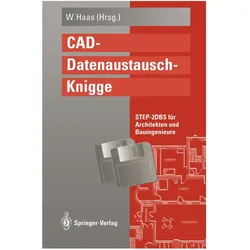
CAD-Datenaustausch-Knigge, Fachbücher von Wolfgang HaasBaupläne werden heute zunehmend mit CAD-Systemen erstellt. Ein Austausch der CAD-Daten unter den an der Bauplanung beteiligten Architekten und Ingenieuren eröffnet dabei weitreichende Möglichkeiten, den CAD-Einsatz wirtschaftlicher zu gestalten und die Planungsqualität zu steigern. Für den Datentransfer zwischen verschiedenen CAD-Systemen wird eine Schnittstelle, ein sogenanntes Datenaustauschformat, benötigt. Die zukünftige Standardschnittstelle wird STEP-2DBS sein, da sie speziell auf die Bedürfnisse des Bauwesens ausgelegt ist und vom Bundesbauministerium und den Baubehörden als Norm empfohlen wird. Dieser Leitfaden wendet sich an Architekten, Bauingenieure verschiedener Fachrichtungen, Vermessungsingenieure und Bauzeichner, also an alle, die in der Bauplanung CAD-Daten austauschen. Er gibt nicht nur eine Funktionsübersicht, sondern beschreibt auch das DV-technische und arbeitsorganisatorische Umfeld für einen erfolgreichen CAD-Datenaustausch mit STEP-2DBS. Vertiefte EDV-Kenntnisse werden für das Verständnis nicht benötigt, Fachbegriffe werden im Glossar erläutert.44,99 €*Versand: 0,00 €Sichere Weiterleitung zum Anbieter


-
Wie öffne ich die Eingabeaufforderung?
Um die Eingabeaufforderung zu öffnen, kannst du auf Windows-Systemen die Tastenkombination "Windows + R" drücken und dann "cmd" eingeben. Alternativ kannst du auch im Startmenü nach "Eingabeaufforderung" suchen und darauf klicken. Auf Mac-Systemen kannst du die Spotlight-Suche öffnen und nach "Terminal" suchen, um das Terminal zu öffnen. Auf Linux-Systemen kannst du die Tastenkombination "Strg + Alt + T" drücken, um das Terminal zu öffnen. In allen Fällen wird die Eingabeaufforderung geöffnet, in der du Befehle eingeben und mit dem System interagieren kannst. **
-
Wie benutzt man die Eingabeaufforderung?
Die Eingabeaufforderung ist ein Befehlszeilen-Interface, das es Benutzern ermöglicht, direkt mit dem Betriebssystem zu interagieren. Um die Eingabeaufforderung zu nutzen, muss man zuerst das Programm öffnen, indem man "cmd" in das Suchfeld eingibt und die Eingabetaste drückt. Danach kann man verschiedene Befehle eingeben, um Dateien zu erstellen, zu kopieren, zu löschen oder andere Systemoperationen durchzuführen. Es ist wichtig, die Befehle genau zu kennen und korrekt einzugeben, da falsche Eingaben zu unerwünschten Ergebnissen führen können. Die Eingabeaufforderung ist ein leistungsstarkes Werkzeug, das erfahrenen Benutzern erweiterte Kontrolle über ihr Betriebssystem bietet. **
-
Wo finde ich die Eingabeaufforderung?
Die Eingabeaufforderung ist ein Programm, das auf Windows-Computern verfügbar ist und es ermöglicht, Befehle direkt in das Betriebssystem einzugeben. Um die Eingabeaufforderung zu öffnen, kannst du entweder nach "cmd" im Startmenü suchen oder die Tastenkombination "Windows + R" drücken und dann "cmd" eingeben. Alternativ kannst du auch über das Kontextmenü eines Ordners oder Laufwerks die Option "Eingabeaufforderung hier öffnen" auswählen. Einmal geöffnet, kannst du verschiedene Befehle eingeben, um Dateien zu verwalten, Programme zu starten oder Systemeinstellungen zu ändern. **
-
Wie kann ich die Eingabeaufforderung öffnen?
Um die Eingabeaufforderung zu öffnen, kannst du auf einem Windows-Computer die Tastenkombination "Windows + R" drücken und dann "cmd" eingeben. Alternativ kannst du auch im Startmenü nach "Eingabeaufforderung" suchen und darauf klicken. Auf einem Mac-Computer kannst du das Terminal öffnen, indem du im Finder unter "Programme" den Ordner "Dienstprogramme" öffnest und dort das Terminal auswählst. In beiden Fällen wird ein schwarzes Fenster geöffnet, in dem du Befehle eingeben und mit dem System interagieren kannst. Hast du noch Fragen dazu? **


Wie öffne ich die Administrator Eingabeaufforderung?
Um die Administrator-Eingabeaufforderung zu öffnen, kannst du entweder das Startmenü öffnen und nach "cmd" suchen. Dann klicke mit der rechten Maustaste auf "Eingabeaufforderung" und wähle "Als Administrator ausführen". Alternativ kannst du auch die Tastenkombination "Windows + X" drücken und die Option "Eingabeaufforderung (Administrator)" auswählen. Eine weitere Möglichkeit ist es, im Startmenü mit der rechten Maustaste auf das Windows-Symbol zu klicken und "Windows PowerShell (Administrator)" auszuwählen. Dadurch öffnet sich die Eingabeaufforderung mit Administratorrechten. **
Wie komm ich in die Eingabeaufforderung?
Um in die Eingabeaufforderung zu gelangen, musst du je nach Betriebssystem unterschiedliche Schritte befolgen. Bei Windows kannst du die Eingabeaufforderung öffnen, indem du nach "cmd" suchst und das Programm ausführst. Bei macOS findest du die Eingabeaufforderung unter "Programme" > "Dienstprogramme" > "Terminal". Auf Linux-Systemen kannst du die Eingabeaufforderung über das Terminal öffnen, das oft über die Startleiste oder das Anwendungsmenü zugänglich ist. Alternativ kannst du auch die Tastenkombination Strg + Alt + T verwenden, um das Terminal zu öffnen. Sobald du die Eingabeaufforderung geöffnet hast, kannst du Befehle eingeben, um verschiedene Aufgaben auszuführen. **
Top-Angebote
Produkte zum Begriff Eingabeaufforderung:
-
Datenintegration mit FME, Fachbücher von con terra GmbHDieses neu strukturierte FME-Handbuch behandelt als Nachfolger des FME Desktop-Handbuchs das Thema Datenintegration mit FME umfassend und erläutert die vielfältigen Möglichkeiten der gesamten FME-Plattform bestehend aus FME Desktop, FME Server und FME Cloud. Es bietet FME-Neulingen einen leicht verständlichen und systematischen Einstieg in die FME-Plattform. Für erfahrene FME-Nutzer ist es ein gut strukturiertes, übersichtliches Nachschlagewerk mit vielen Ideen und praktischen Tipps. Neu sind die Themenschwerpunkte Automatisierung von Datenprozessen und Anwendungsintegration. Das Buch bietet Ihnen: • eine ausführliche Anleitung zur Installation und Lizenzierung von FME Desktop und FME Server inkl. der deutschen Version sowie zur Subskription von FME Cloud • eine Einführung in die vielfältigen Möglichkeiten der FME-Plattform und eine Beschreibung ihrer wesentlichen Merkmale sowie gängiger Architekturkonzepte • detaillierte Beschreibungen der FME Desktop-Komponenten FME Workbench und FME Data Inspector sowie der Web-Benutzerschnittstelle von FME Server und FME Cloud • eine verständliche Erläuterung der grundlegenden FME-Begrifflichkeiten • Tipps und Tricks, die nicht in der Dokumentation der Software zu finden sind und die die Nutzung von FME einfacher und effizienter machen • zahlreiche Anwendungsbeispiele aus der praktischen Arbeit mit der FME-Plattform inkl. einer detaillierten Beschreibung der jeweiligen Herangehensweise • den Zugang zu Beispieldaten und Ressourcen, mit deren Hilfe Sie die beschriebenen Anwendungsbeispiele selbst nachvollziehen können • eine thematisch sortierte, leicht verständliche Kurzbeschreibung aller in FME verfügbaren Transformer.76,00 €*Versand: 0,00 €Sichere Weiterleitung zum Anbieter
-
PCE DMS 200 - Laborwaage PCE-DMS 200PCE-DMS 200 Laborwaage Flächengewichtswaage mit direkter Anzeige in g/m2 (max. Wägebereiche: 0 ... 20000 g/m2 oder 0 ... 200 g) Produktvorteile: Die Flächengewichtswaage ist ein wahres Waagen-Multitalent. Sie können das Gerät als Laborwaage mit der Anzeigeeinheit g/m2 verwenden oder als "normale" Waage mit der Anzeigeeinheit g (per Tastendruck umstellbar). Voraussetzung für die Benutzung als Flächengewichtswaage mit direkter Anzeige in g/m2 ist, dass Sie Proben auflegen, die eine Fläche von 100 cm2 haben. Entweder Sie schneiden ein Quadrat (10 x 10 cm) aus oder Sie verwenden einen entsprechenden Probenreisser. Die genaueste Variante ist die Benutzung eines Probenschneiders, den Sie ebenfalls bei uns im Zubehör passend zu dieser Flächengewichtswaage bestellen können. Bei Papier mit hoher Flächenmasse, z.B. Karton oder Pappen, kann die Flächengewichtswaage ohne den mitgelieferten Windschutz benutzt werden. Bei Schreibpapier sollte der Windschutz aber immer eingesetzt werden. Technische Daten: Wägebereiche 0 ... 20.000 g/m2 oder 0 ... 200 g Ablesung 1 g/m2 oder 0,01 g Reproduzierbarkeit 0,02 g Linearität ±0,02 g Stabilisierungszeit 3 s Kalibrierung automatisch mittels externem Prüfgewicht (optionales Zubehör) Display hintergrundbeleuchtete LED, 15 mm hoch Stromversorgung - 12 V Netzadapter oder - 6 x AA Batterie Gehäuse ABS-Kunststoff Windschutz / Dimension Kunststoff / 145 x 145 120 mm Dimension Wägeplatte (Edelstahl) Ø 100 mm Dimension Waage 145 x 210 x 40 (ohne Windschutz) Gewicht 1 kg Lieferumfang: 1 x Flächengewichtswaage PCE-DMS 200 1 x Windschutz 1 x 240 V / 12 V -Netzteil 1 x Bedienungsanleitung237,70 €*Versand: 5,95 €Sichere Weiterleitung zum Anbieter
-
Sozialrechtliche SchnittstellenSozialrechtliche Schnittstellen , Arbeitsrecht | Erbrecht | Familienrecht | Gesellschaftsrecht | Medizinrecht | Migrationsrecht | Sozialdatenschutz | Steuerrecht | Versicherungsrecht , Warnleuchten > Zusatzbeleuchtung , Auflage: 1. Auflage, Erscheinungsjahr: 20240930, Produktform: Kartoniert, Beilage: broschiert, Redaktion: Wagner, Christian, Auflage: 24001, Auflage/Ausgabe: 1. Auflage, Seitenzahl/Blattzahl: 668, Keyword: Arbeitsrecht; Erbrecht; Familienrecht; Medizinrecht; Migrationsrecht; Steuerrecht; Verkehrsrecht; Versicherungsrecht; Verwaltungsrecht, Fachschema: Ausländerrecht - Ausländergesetz - AuslG~Verwaltungsrecht - Verwaltungssachen~Ordnungswidrigkeit~Strafrecht~Familienrecht~Versicherung - Versicherungskaufmann~Wirtschaftsgesetz~Wirtschaftsrecht~Gesundheitswesen~Medizin / Recht, Kriminalität~Sozialrecht~Abgabe - Abgabenordnung - AO~Steuergesetz~Steuerrecht - Steuergesetz~Erbrecht~Arbeitsgesetz~Arbeitsrecht, Fachkategorie: Verwaltungsrecht, allgemein~Verkehrsrecht, Verkehrsstraf- und Verkehrsordnungswidrigkeitenrecht~Familienrecht~Versicherungsrecht~Recht des Gesundheitswesens und Medizinrecht~Steuer- und Abgabenrecht~Erbrecht~Arbeitsrecht, allgemein, Warengruppe: HC/Handels- und Wirtschaftsrecht, Arbeitsrecht, UNSPSC: 49019900, Warenverzeichnis für die Außenhandelsstatistik: 49019900, Blätteranzahl: 665 Blätter, Länge: 227, Breite: 153, Höhe: 36, Gewicht: 961, Produktform: Kartoniert, Genre: Sozialwissenschaften/Recht/Wirtschaft,69,00 €*Versand: 0,00 €Sichere Weiterleitung zum Anbieter
-
Wo ist die Eingabeaufforderung?
Die Eingabeaufforderung ist ein Befehlszeilen-Tool, das auf Windows-Computern verfügbar ist. Sie ermöglicht es Benutzern, Befehle direkt in das System einzugeben, um verschiedene Aufgaben auszuführen. Um die Eingabeaufforderung zu öffnen, können Sie nach "cmd" suchen oder "Eingabeaufforderung" im Startmenü eingeben. Alternativ können Sie auch die Tastenkombination "Windows + R" drücken und "cmd" eingeben. Die Eingabeaufforderung ist ein leistungsstarkes Werkzeug für fortgeschrittene Benutzer, um verschiedene Systemoperationen durchzuführen. Wenn Sie Probleme haben, die Eingabeaufforderung zu finden, können Sie auch in der Systemsteuerung oder im Windows-Verzeichnis danach suchen. **
-
Was ist eine Eingabeaufforderung?
Eine Eingabeaufforderung ist ein Text oder ein Symbol, das auf einem Computerbildschirm angezeigt wird und den Benutzer dazu auffordert, eine bestimmte Aktion auszuführen. Dies kann beispielsweise das Eingeben eines Befehls, einer Anfrage oder einer Information sein. Die Eingabeaufforderung wird häufig in einem Terminal oder einer Kommandozeile verwendet, um mit dem Betriebssystem zu interagieren. Sie ermöglicht es dem Benutzer, Befehle direkt an das System zu senden, um bestimmte Aufgaben auszuführen oder Informationen abzurufen. In der Regel wird die Eingabeaufforderung durch ein blinkendes Cursor-Symbol angezeigt, das darauf wartet, dass der Benutzer seine Eingabe eingibt. **
-
Wie öffne ich die Eingabeaufforderung?
Um die Eingabeaufforderung zu öffnen, kannst du auf Windows-Systemen die Tastenkombination "Windows + R" drücken und dann "cmd" eingeben. Alternativ kannst du auch im Startmenü nach "Eingabeaufforderung" suchen und darauf klicken. Auf Mac-Systemen kannst du die Spotlight-Suche öffnen und nach "Terminal" suchen, um das Terminal zu öffnen. Auf Linux-Systemen kannst du die Tastenkombination "Strg + Alt + T" drücken, um das Terminal zu öffnen. In allen Fällen wird die Eingabeaufforderung geöffnet, in der du Befehle eingeben und mit dem System interagieren kannst. **
-
Wie benutzt man die Eingabeaufforderung?
Die Eingabeaufforderung ist ein Befehlszeilen-Interface, das es Benutzern ermöglicht, direkt mit dem Betriebssystem zu interagieren. Um die Eingabeaufforderung zu nutzen, muss man zuerst das Programm öffnen, indem man "cmd" in das Suchfeld eingibt und die Eingabetaste drückt. Danach kann man verschiedene Befehle eingeben, um Dateien zu erstellen, zu kopieren, zu löschen oder andere Systemoperationen durchzuführen. Es ist wichtig, die Befehle genau zu kennen und korrekt einzugeben, da falsche Eingaben zu unerwünschten Ergebnissen führen können. Die Eingabeaufforderung ist ein leistungsstarkes Werkzeug, das erfahrenen Benutzern erweiterte Kontrolle über ihr Betriebssystem bietet. **
Ähnliche Suchbegriffe für Eingabeaufforderung
-
PCE DMS 1100 - Digitalwaage PCE-DMS 1100PCE-DMS 1100 Digitalwaage Digitalwaage mit direkter Anzeige in g/m2 Digitalwaage mit RS-232 Schnittstelle Hintergrundbeleuchtung Stückzählfunktion Messung des Flächengewichtes auch für den mobilen Einsatz geeignet Produktvorteile: Die Digitalwaage wurde speziell für die Messung des Flächengewichtes konzipiert. Dank dieser Digitalwaage können Flächengewichtsmessungen innerhalb kürzester Zeit durchgeführt und ausgewertet werden. Mit dieser Digitalwaage können Sie auch zum Beispiel das Flächengewicht von Papier, Pappe oder diverse Textilien exakt bestimmen. Je nach Digitalwaage können Wiegungen bis 1100 g bei einer Auflösung von 0,01 g durchgeführt werden. Neben der Messung des Flächengewichtes kann die Digitalwaage auch die Messdaten an einen PC übertragen. Dies wird mit Hilfe der verbauten RS-232 Schnittstelle ermöglicht. Das mitgelieferte Netzteil ermöglicht eine stationäre Verwendung der Digitalwaage. Alternativ kann die Digitalwaage auch für den mobilen Einsatz verwendet werden. Hierfür können 3 x 1,5 V AA Batterien eingesetzt werden. Der optional erhältliche Rundprobenschneider für die Digitalwaage stellt sicher, dass immer die gleichen Proben zur Flächengewichtsermittlung verwendet werden. Technische Daten: Messbereich 0 ... 1100 g / 0 ... 110.000 g/m2 Auflösung 0,01 g / 1 g/m2 Wiederholgenauigkeit ± 0,02 g Linearität ± 0,03 g Stabilisationszeit Betriebsbedingungen 17,5 ... 22,5 °C / 85% r.F. nicht kondensierend Schnittstelle Seriell RS232 Spannungsversorgung Batterie 3 x 1,5 V AA Spannungsversorgung Netzteil Primär: 100 ... 240 V, 50 / 60 Hz Sekundär: 6 V, 500 mA Abmessungen der Auflagefläche 270 x 200 x>80 mm Gewicht 2 kg Lieferumfang: 1 x Digitalwaage PCE-DMS 1100 1 x Prüfgewicht 1 x Netzteil 1 x Bedienungsanleitung350,80 €*Versand: 5,95 €Sichere Weiterleitung zum Anbieter
-
CAD-Datenaustausch-Knigge, Fachbücher von Wolfgang HaasBaupläne werden heute zunehmend mit CAD-Systemen erstellt. Ein Austausch der CAD-Daten unter den an der Bauplanung beteiligten Architekten und Ingenieuren eröffnet dabei weitreichende Möglichkeiten, den CAD-Einsatz wirtschaftlicher zu gestalten und die Planungsqualität zu steigern. Für den Datentransfer zwischen verschiedenen CAD-Systemen wird eine Schnittstelle, ein sogenanntes Datenaustauschformat, benötigt. Die zukünftige Standardschnittstelle wird STEP-2DBS sein, da sie speziell auf die Bedürfnisse des Bauwesens ausgelegt ist und vom Bundesbauministerium und den Baubehörden als Norm empfohlen wird. Dieser Leitfaden wendet sich an Architekten, Bauingenieure verschiedener Fachrichtungen, Vermessungsingenieure und Bauzeichner, also an alle, die in der Bauplanung CAD-Daten austauschen. Er gibt nicht nur eine Funktionsübersicht, sondern beschreibt auch das DV-technische und arbeitsorganisatorische Umfeld für einen erfolgreichen CAD-Datenaustausch mit STEP-2DBS. Vertiefte EDV-Kenntnisse werden für das Verständnis nicht benötigt, Fachbegriffe werden im Glossar erläutert.44,99 €*Versand: 0,00 €Sichere Weiterleitung zum Anbieter
-
Wilo IR-Stick zum drahtlosen Datenaustausch (2109467)Eigenschaften • USB-Stick zum drahtlosen Datenaustausch für alle elektronisch geregelten Wilo-Pumpen mit Infrarot-Schnittstelle\n• Adaptierbar in jeden Laptop mit USB-Schnittstelle\n• In Verbindung mit der mitgelieferten Wilo-Software (CD-ROM)\n• Wird das Auslesen und Speichern von Pumpen-Datensätzen sowie das Senden von vorab definierten Pumpeneinstellungen ermöglicht (2109467)411,99 €*Versand: 0,00 €Sichere Weiterleitung zum Anbieter
-
Wo finde ich die Eingabeaufforderung?
Die Eingabeaufforderung ist ein Programm, das auf Windows-Computern verfügbar ist und es ermöglicht, Befehle direkt in das Betriebssystem einzugeben. Um die Eingabeaufforderung zu öffnen, kannst du entweder nach "cmd" im Startmenü suchen oder die Tastenkombination "Windows + R" drücken und dann "cmd" eingeben. Alternativ kannst du auch über das Kontextmenü eines Ordners oder Laufwerks die Option "Eingabeaufforderung hier öffnen" auswählen. Einmal geöffnet, kannst du verschiedene Befehle eingeben, um Dateien zu verwalten, Programme zu starten oder Systemeinstellungen zu ändern. **
-
Wie kann ich die Eingabeaufforderung öffnen?
Um die Eingabeaufforderung zu öffnen, kannst du auf einem Windows-Computer die Tastenkombination "Windows + R" drücken und dann "cmd" eingeben. Alternativ kannst du auch im Startmenü nach "Eingabeaufforderung" suchen und darauf klicken. Auf einem Mac-Computer kannst du das Terminal öffnen, indem du im Finder unter "Programme" den Ordner "Dienstprogramme" öffnest und dort das Terminal auswählst. In beiden Fällen wird ein schwarzes Fenster geöffnet, in dem du Befehle eingeben und mit dem System interagieren kannst. Hast du noch Fragen dazu? **
-
Wie öffne ich die Administrator Eingabeaufforderung?
Um die Administrator-Eingabeaufforderung zu öffnen, kannst du entweder das Startmenü öffnen und nach "cmd" suchen. Dann klicke mit der rechten Maustaste auf "Eingabeaufforderung" und wähle "Als Administrator ausführen". Alternativ kannst du auch die Tastenkombination "Windows + X" drücken und die Option "Eingabeaufforderung (Administrator)" auswählen. Eine weitere Möglichkeit ist es, im Startmenü mit der rechten Maustaste auf das Windows-Symbol zu klicken und "Windows PowerShell (Administrator)" auszuwählen. Dadurch öffnet sich die Eingabeaufforderung mit Administratorrechten. **
-
Wie komm ich in die Eingabeaufforderung?
Um in die Eingabeaufforderung zu gelangen, musst du je nach Betriebssystem unterschiedliche Schritte befolgen. Bei Windows kannst du die Eingabeaufforderung öffnen, indem du nach "cmd" suchst und das Programm ausführst. Bei macOS findest du die Eingabeaufforderung unter "Programme" > "Dienstprogramme" > "Terminal". Auf Linux-Systemen kannst du die Eingabeaufforderung über das Terminal öffnen, das oft über die Startleiste oder das Anwendungsmenü zugänglich ist. Alternativ kannst du auch die Tastenkombination Strg + Alt + T verwenden, um das Terminal zu öffnen. Sobald du die Eingabeaufforderung geöffnet hast, kannst du Befehle eingeben, um verschiedene Aufgaben auszuführen. **
* Alle Preise verstehen sich inklusive der gesetzlichen Mehrwertsteuer und ggf. zuzüglich Versandkosten. Die Angebotsinformationen basieren auf den Angaben des jeweiligen Shops und werden über automatisierte Prozesse aktualisiert. Eine Aktualisierung in Echtzeit findet nicht statt, so dass es im Einzelfall zu Abweichungen kommen kann. ** Hinweis: Teile dieses Inhalts wurden von KI erstellt.