Domain dms-integration.de kaufen?
Wir ziehen mit dem Projekt
dms-integration.de um.
Sind Sie am Kauf der Domain
dms-integration.de interessiert?
domain@kv-gmbh.de · 0541-91531010
Domain dms-integration.de kaufen?
Wie Rechtsklick mit Touchpad?
Um mit einem Touchpad einen Rechtsklick durchzuführen, gibt es verschiedene Möglichkeiten, je nachdem welches Betriebssystem du verwendest. Bei den meisten modernen Touchpads kannst du einen Rechtsklick durchführen, indem du mit zwei Fingern gleichzeitig auf das Touchpad tippst oder klickst. Alternativ kannst du auch die untere rechte Ecke des Touchpads leicht antippen, um einen Rechtsklick auszulösen. Falls diese Methoden nicht funktionieren, kannst du auch die Einstellungen deines Touchpads überprüfen, um zu sehen, ob es spezielle Optionen für die Rechtsklick-Funktion gibt. Wenn du immer noch Schwierigkeiten hast, könntest du auch eine externe Maus anschließen, um einen Rechtsklick durchzuführen. **
Was ist ein Rechtsklick?
Ein Rechtsklick ist eine Mausaktion, bei der man die rechte Maustaste verwendet, anstatt die linke Maustaste zu klicken. Durch einen Rechtsklick öffnet sich in der Regel ein Kontextmenü mit verschiedenen Optionen, die je nach dem Ort, an dem der Rechtsklick ausgeführt wurde, variieren können. Diese Optionen können beispielsweise das Kopieren, Einfügen, Löschen oder Umbenennen von Dateien und Ordnern sein. Ein Rechtsklick kann auch in verschiedenen Anwendungen und Programmen verwendet werden, um zusätzliche Funktionen oder Einstellungen aufzurufen. Es ist eine grundlegende Mausaktion, die in der Computerbedienung weit verbreitet ist. **

Ähnliche Suchbegriffe für Rechtsklick
Top-Angebote
Produkte zum Begriff Rechtsklick:
-
PCE DMS 1100 - Digitalwaage PCE-DMS 1100PCE-DMS 1100 Digitalwaage Digitalwaage mit direkter Anzeige in g/m2 Digitalwaage mit RS-232 Schnittstelle Hintergrundbeleuchtung Stückzählfunktion Messung des Flächengewichtes auch für den mobilen Einsatz geeignet Produktvorteile: Die Digitalwaage wurde speziell für die Messung des Flächengewichtes konzipiert. Dank dieser Digitalwaage können Flächengewichtsmessungen innerhalb kürzester Zeit durchgeführt und ausgewertet werden. Mit dieser Digitalwaage können Sie auch zum Beispiel das Flächengewicht von Papier, Pappe oder diverse Textilien exakt bestimmen. Je nach Digitalwaage können Wiegungen bis 1100 g bei einer Auflösung von 0,01 g durchgeführt werden. Neben der Messung des Flächengewichtes kann die Digitalwaage auch die Messdaten an einen PC übertragen. Dies wird mit Hilfe der verbauten RS-232 Schnittstelle ermöglicht. Das mitgelieferte Netzteil ermöglicht eine stationäre Verwendung der Digitalwaage. Alternativ kann die Digitalwaage auch für den mobilen Einsatz verwendet werden. Hierfür können 3 x 1,5 V AA Batterien eingesetzt werden. Der optional erhältliche Rundprobenschneider für die Digitalwaage stellt sicher, dass immer die gleichen Proben zur Flächengewichtsermittlung verwendet werden. Technische Daten: Messbereich 0 ... 1100 g / 0 ... 110.000 g/m2 Auflösung 0,01 g / 1 g/m2 Wiederholgenauigkeit ± 0,02 g Linearität ± 0,03 g Stabilisationszeit Betriebsbedingungen 17,5 ... 22,5 °C / 85% r.F. nicht kondensierend Schnittstelle Seriell RS232 Spannungsversorgung Batterie 3 x 1,5 V AA Spannungsversorgung Netzteil Primär: 100 ... 240 V, 50 / 60 Hz Sekundär: 6 V, 500 mA Abmessungen der Auflagefläche 270 x 200 x>80 mm Gewicht 2 kg Lieferumfang: 1 x Digitalwaage PCE-DMS 1100 1 x Prüfgewicht 1 x Netzteil 1 x Bedienungsanleitung350,80 €*Versand: 5,95 €Sichere Weiterleitung zum Anbieter
-
Sozialrechtliche SchnittstellenSozialrechtliche Schnittstellen , Arbeitsrecht | Erbrecht | Familienrecht | Gesellschaftsrecht | Medizinrecht | Migrationsrecht | Sozialdatenschutz | Steuerrecht | Versicherungsrecht , Warnleuchten > Zusatzbeleuchtung , Auflage: 1. Auflage, Erscheinungsjahr: 20240930, Produktform: Kartoniert, Beilage: broschiert, Redaktion: Wagner, Christian, Auflage: 24001, Auflage/Ausgabe: 1. Auflage, Seitenzahl/Blattzahl: 668, Keyword: Arbeitsrecht; Erbrecht; Familienrecht; Medizinrecht; Migrationsrecht; Steuerrecht; Verkehrsrecht; Versicherungsrecht; Verwaltungsrecht, Fachschema: Ausländerrecht - Ausländergesetz - AuslG~Verwaltungsrecht - Verwaltungssachen~Ordnungswidrigkeit~Strafrecht~Familienrecht~Versicherung - Versicherungskaufmann~Wirtschaftsgesetz~Wirtschaftsrecht~Gesundheitswesen~Medizin / Recht, Kriminalität~Sozialrecht~Abgabe - Abgabenordnung - AO~Steuergesetz~Steuerrecht - Steuergesetz~Erbrecht~Arbeitsgesetz~Arbeitsrecht, Fachkategorie: Verwaltungsrecht, allgemein~Verkehrsrecht, Verkehrsstraf- und Verkehrsordnungswidrigkeitenrecht~Familienrecht~Versicherungsrecht~Recht des Gesundheitswesens und Medizinrecht~Steuer- und Abgabenrecht~Erbrecht~Arbeitsrecht, allgemein, Warengruppe: HC/Handels- und Wirtschaftsrecht, Arbeitsrecht, UNSPSC: 49019900, Warenverzeichnis für die Außenhandelsstatistik: 49019900, Blätteranzahl: 665 Blätter, Länge: 227, Breite: 153, Höhe: 36, Gewicht: 961, Produktform: Kartoniert, Genre: Sozialwissenschaften/Recht/Wirtschaft,69,00 €*Versand: 0,00 €Sichere Weiterleitung zum Anbieter
-
Datenintegration mit FME, Fachbücher von con terra GmbHDieses neu strukturierte FME-Handbuch behandelt als Nachfolger des FME Desktop-Handbuchs das Thema Datenintegration mit FME umfassend und erläutert die vielfältigen Möglichkeiten der gesamten FME-Plattform bestehend aus FME Desktop, FME Server und FME Cloud. Es bietet FME-Neulingen einen leicht verständlichen und systematischen Einstieg in die FME-Plattform. Für erfahrene FME-Nutzer ist es ein gut strukturiertes, übersichtliches Nachschlagewerk mit vielen Ideen und praktischen Tipps. Neu sind die Themenschwerpunkte Automatisierung von Datenprozessen und Anwendungsintegration. Das Buch bietet Ihnen: • eine ausführliche Anleitung zur Installation und Lizenzierung von FME Desktop und FME Server inkl. der deutschen Version sowie zur Subskription von FME Cloud • eine Einführung in die vielfältigen Möglichkeiten der FME-Plattform und eine Beschreibung ihrer wesentlichen Merkmale sowie gängiger Architekturkonzepte • detaillierte Beschreibungen der FME Desktop-Komponenten FME Workbench und FME Data Inspector sowie der Web-Benutzerschnittstelle von FME Server und FME Cloud • eine verständliche Erläuterung der grundlegenden FME-Begrifflichkeiten • Tipps und Tricks, die nicht in der Dokumentation der Software zu finden sind und die die Nutzung von FME einfacher und effizienter machen • zahlreiche Anwendungsbeispiele aus der praktischen Arbeit mit der FME-Plattform inkl. einer detaillierten Beschreibung der jeweiligen Herangehensweise • den Zugang zu Beispieldaten und Ressourcen, mit deren Hilfe Sie die beschriebenen Anwendungsbeispiele selbst nachvollziehen können • eine thematisch sortierte, leicht verständliche Kurzbeschreibung aller in FME verfügbaren Transformer.76,00 €*Versand: 0,00 €Sichere Weiterleitung zum Anbieter


-
Wie geht Rechtsklick ohne Maus?
Rechtsklick ohne Maus kann auf verschiedenen Arten durchgeführt werden, je nachdem welches Betriebssystem und welche Einstellungen verwendet werden. Eine Möglichkeit ist die Verwendung der Tastenkombination "Shift + F10" auf der Tastatur, um einen Rechtsklick an der aktuellen Cursorposition auszuführen. In einigen Anwendungen kann auch die Taste "Menü" auf der Tastatur verwendet werden, um ein Kontextmenü zu öffnen. Alternativ kann auch die Funktion "Rechtsklick simulieren" in den Einstellungen von Windows aktiviert werden, um mit einer speziellen Tastenkombination einen Rechtsklick auszuführen. Es gibt auch Programme und Tools, die es ermöglichen, einen Rechtsklick ohne Maus durchzuführen, indem sie alternative Methoden wie Gesten oder Tastenkombinationen unterstützen. **
-
Warum funktioniert der Rechtsklick nicht?
Es gibt mehrere mögliche Gründe, warum der Rechtsklick nicht funktioniert. Es könnte ein Problem mit der Maus oder dem Touchpad selbst geben, wie zum Beispiel ein defekter Schalter oder eine fehlerhafte Verbindung. Es ist auch möglich, dass das Betriebssystem oder die Software, die du verwendest, den Rechtsklick deaktiviert hat. Es könnte auch sein, dass du versuchst, den Rechtsklick an einer Stelle auszuführen, an der er nicht unterstützt wird, wie zum Beispiel auf dem Desktop oder in bestimmten Anwendungen. **
-
Wie kann man beim Macbook Rechtsklick?
Beim Macbook kann man mit verschiedenen Methoden einen Rechtsklick ausführen. Eine Möglichkeit ist, die "Control"-Taste auf der Tastatur zu drücken und gleichzeitig auf das Trackpad zu klicken. Eine andere Möglichkeit ist, die "Secondary Click" Option in den Trackpad-Einstellungen zu aktivieren, um mit zwei Fingern auf das Trackpad zu tippen. Man kann auch mit zwei Fingern auf das Trackpad klicken, um einen Rechtsklick auszuführen. Alternativ kann man auch eine externe Maus anschließen und mit der rechten Maustaste einen Rechtsklick durchführen. **
-
Wie geht ein Rechtsklick bei Mac?
Ein Rechtsklick bei einem Mac kann auf verschiedene Arten ausgeführt werden, abhängig von den Einstellungen deines Trackpads oder deiner Maus. Standardmäßig kannst du einen Rechtsklick auf einem Mac durch Drücken der "Control"-Taste auf deiner Tastatur und gleichzeitigem Klicken mit der Maus oder dem Trackpad ausführen. Alternativ kannst du in den Systemeinstellungen unter "Trackpad" oder "Maus" die Option "Rechtsklick" aktivieren, um einen Rechtsklick durch einfaches Klicken mit zwei Fingern auf dem Trackpad oder durch Drücken der rechten Maustaste auszuführen. Es gibt auch die Möglichkeit, einen Rechtsklick durch langes Drücken auf dem Trackpad oder durch Aktivieren der "Secondary Click" Option in den Einstellungen zu ermöglichen. Wie genau möchtest du deinen Rechtsklick auf dem Mac ausführen? **

Wie funktioniert der Rechtsklick in osu?
In osu! wird der Rechtsklick verwendet, um die "Rechtsklick"-Aktion auszuführen, die je nach Spielmodus unterschiedlich sein kann. Im Standard-Modus wird der Rechtsklick verwendet, um Noten zu treffen, während im Mania-Modus der Rechtsklick verwendet wird, um Tastenanschläge auszulösen. Der Rechtsklick kann auch verwendet werden, um Menüs und Optionen in osu! zu öffnen. **
Warum funktioniert der Rechtsklick nicht mehr?
Es gibt verschiedene Gründe, warum der Rechtsklick nicht mehr funktionieren könnte. Es könnte ein Problem mit der Maus oder dem Touchpad geben, beispielsweise ein Hardwaredefekt oder ein Treiberproblem. Es ist auch möglich, dass eine Software oder Einstellung das Verhalten des Rechtsklicks beeinflusst oder deaktiviert hat. Es könnte hilfreich sein, die Maus- oder Touchpad-Einstellungen zu überprüfen und gegebenenfalls die Treiber zu aktualisieren. **
Top-Angebote
Produkte zum Begriff Rechtsklick:
-
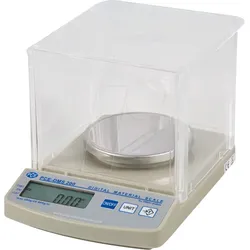
PCE DMS 200 - Laborwaage PCE-DMS 200PCE-DMS 200 Laborwaage Flächengewichtswaage mit direkter Anzeige in g/m2 (max. Wägebereiche: 0 ... 20000 g/m2 oder 0 ... 200 g) Produktvorteile: Die Flächengewichtswaage ist ein wahres Waagen-Multitalent. Sie können das Gerät als Laborwaage mit der Anzeigeeinheit g/m2 verwenden oder als "normale" Waage mit der Anzeigeeinheit g (per Tastendruck umstellbar). Voraussetzung für die Benutzung als Flächengewichtswaage mit direkter Anzeige in g/m2 ist, dass Sie Proben auflegen, die eine Fläche von 100 cm2 haben. Entweder Sie schneiden ein Quadrat (10 x 10 cm) aus oder Sie verwenden einen entsprechenden Probenreisser. Die genaueste Variante ist die Benutzung eines Probenschneiders, den Sie ebenfalls bei uns im Zubehör passend zu dieser Flächengewichtswaage bestellen können. Bei Papier mit hoher Flächenmasse, z.B. Karton oder Pappen, kann die Flächengewichtswaage ohne den mitgelieferten Windschutz benutzt werden. Bei Schreibpapier sollte der Windschutz aber immer eingesetzt werden. Technische Daten: Wägebereiche 0 ... 20.000 g/m2 oder 0 ... 200 g Ablesung 1 g/m2 oder 0,01 g Reproduzierbarkeit 0,02 g Linearität ±0,02 g Stabilisierungszeit 3 s Kalibrierung automatisch mittels externem Prüfgewicht (optionales Zubehör) Display hintergrundbeleuchtete LED, 15 mm hoch Stromversorgung - 12 V Netzadapter oder - 6 x AA Batterie Gehäuse ABS-Kunststoff Windschutz / Dimension Kunststoff / 145 x 145 120 mm Dimension Wägeplatte (Edelstahl) Ø 100 mm Dimension Waage 145 x 210 x 40 (ohne Windschutz) Gewicht 1 kg Lieferumfang: 1 x Flächengewichtswaage PCE-DMS 200 1 x Windschutz 1 x 240 V / 12 V -Netzteil 1 x Bedienungsanleitung237,70 €*Versand: 5,95 €Sichere Weiterleitung zum Anbieter
-
PCE DMS 1100 - Digitalwaage PCE-DMS 1100PCE-DMS 1100 Digitalwaage Digitalwaage mit direkter Anzeige in g/m2 Digitalwaage mit RS-232 Schnittstelle Hintergrundbeleuchtung Stückzählfunktion Messung des Flächengewichtes auch für den mobilen Einsatz geeignet Produktvorteile: Die Digitalwaage wurde speziell für die Messung des Flächengewichtes konzipiert. Dank dieser Digitalwaage können Flächengewichtsmessungen innerhalb kürzester Zeit durchgeführt und ausgewertet werden. Mit dieser Digitalwaage können Sie auch zum Beispiel das Flächengewicht von Papier, Pappe oder diverse Textilien exakt bestimmen. Je nach Digitalwaage können Wiegungen bis 1100 g bei einer Auflösung von 0,01 g durchgeführt werden. Neben der Messung des Flächengewichtes kann die Digitalwaage auch die Messdaten an einen PC übertragen. Dies wird mit Hilfe der verbauten RS-232 Schnittstelle ermöglicht. Das mitgelieferte Netzteil ermöglicht eine stationäre Verwendung der Digitalwaage. Alternativ kann die Digitalwaage auch für den mobilen Einsatz verwendet werden. Hierfür können 3 x 1,5 V AA Batterien eingesetzt werden. Der optional erhältliche Rundprobenschneider für die Digitalwaage stellt sicher, dass immer die gleichen Proben zur Flächengewichtsermittlung verwendet werden. Technische Daten: Messbereich 0 ... 1100 g / 0 ... 110.000 g/m2 Auflösung 0,01 g / 1 g/m2 Wiederholgenauigkeit ± 0,02 g Linearität ± 0,03 g Stabilisationszeit Betriebsbedingungen 17,5 ... 22,5 °C / 85% r.F. nicht kondensierend Schnittstelle Seriell RS232 Spannungsversorgung Batterie 3 x 1,5 V AA Spannungsversorgung Netzteil Primär: 100 ... 240 V, 50 / 60 Hz Sekundär: 6 V, 500 mA Abmessungen der Auflagefläche 270 x 200 x>80 mm Gewicht 2 kg Lieferumfang: 1 x Digitalwaage PCE-DMS 1100 1 x Prüfgewicht 1 x Netzteil 1 x Bedienungsanleitung350,80 €*Versand: 5,95 €Sichere Weiterleitung zum Anbieter
-
Sozialrechtliche SchnittstellenSozialrechtliche Schnittstellen , Arbeitsrecht | Erbrecht | Familienrecht | Gesellschaftsrecht | Medizinrecht | Migrationsrecht | Sozialdatenschutz | Steuerrecht | Versicherungsrecht , Warnleuchten > Zusatzbeleuchtung , Auflage: 1. Auflage, Erscheinungsjahr: 20240930, Produktform: Kartoniert, Beilage: broschiert, Redaktion: Wagner, Christian, Auflage: 24001, Auflage/Ausgabe: 1. Auflage, Seitenzahl/Blattzahl: 668, Keyword: Arbeitsrecht; Erbrecht; Familienrecht; Medizinrecht; Migrationsrecht; Steuerrecht; Verkehrsrecht; Versicherungsrecht; Verwaltungsrecht, Fachschema: Ausländerrecht - Ausländergesetz - AuslG~Verwaltungsrecht - Verwaltungssachen~Ordnungswidrigkeit~Strafrecht~Familienrecht~Versicherung - Versicherungskaufmann~Wirtschaftsgesetz~Wirtschaftsrecht~Gesundheitswesen~Medizin / Recht, Kriminalität~Sozialrecht~Abgabe - Abgabenordnung - AO~Steuergesetz~Steuerrecht - Steuergesetz~Erbrecht~Arbeitsgesetz~Arbeitsrecht, Fachkategorie: Verwaltungsrecht, allgemein~Verkehrsrecht, Verkehrsstraf- und Verkehrsordnungswidrigkeitenrecht~Familienrecht~Versicherungsrecht~Recht des Gesundheitswesens und Medizinrecht~Steuer- und Abgabenrecht~Erbrecht~Arbeitsrecht, allgemein, Warengruppe: HC/Handels- und Wirtschaftsrecht, Arbeitsrecht, UNSPSC: 49019900, Warenverzeichnis für die Außenhandelsstatistik: 49019900, Blätteranzahl: 665 Blätter, Länge: 227, Breite: 153, Höhe: 36, Gewicht: 961, Produktform: Kartoniert, Genre: Sozialwissenschaften/Recht/Wirtschaft,69,00 €*Versand: 0,00 €Sichere Weiterleitung zum Anbieter
-
Wie Rechtsklick mit Touchpad?
Um mit einem Touchpad einen Rechtsklick durchzuführen, gibt es verschiedene Möglichkeiten, je nachdem welches Betriebssystem du verwendest. Bei den meisten modernen Touchpads kannst du einen Rechtsklick durchführen, indem du mit zwei Fingern gleichzeitig auf das Touchpad tippst oder klickst. Alternativ kannst du auch die untere rechte Ecke des Touchpads leicht antippen, um einen Rechtsklick auszulösen. Falls diese Methoden nicht funktionieren, kannst du auch die Einstellungen deines Touchpads überprüfen, um zu sehen, ob es spezielle Optionen für die Rechtsklick-Funktion gibt. Wenn du immer noch Schwierigkeiten hast, könntest du auch eine externe Maus anschließen, um einen Rechtsklick durchzuführen. **
-
Was ist ein Rechtsklick?
Ein Rechtsklick ist eine Mausaktion, bei der man die rechte Maustaste verwendet, anstatt die linke Maustaste zu klicken. Durch einen Rechtsklick öffnet sich in der Regel ein Kontextmenü mit verschiedenen Optionen, die je nach dem Ort, an dem der Rechtsklick ausgeführt wurde, variieren können. Diese Optionen können beispielsweise das Kopieren, Einfügen, Löschen oder Umbenennen von Dateien und Ordnern sein. Ein Rechtsklick kann auch in verschiedenen Anwendungen und Programmen verwendet werden, um zusätzliche Funktionen oder Einstellungen aufzurufen. Es ist eine grundlegende Mausaktion, die in der Computerbedienung weit verbreitet ist. **
-
Wie geht Rechtsklick ohne Maus?
Rechtsklick ohne Maus kann auf verschiedenen Arten durchgeführt werden, je nachdem welches Betriebssystem und welche Einstellungen verwendet werden. Eine Möglichkeit ist die Verwendung der Tastenkombination "Shift + F10" auf der Tastatur, um einen Rechtsklick an der aktuellen Cursorposition auszuführen. In einigen Anwendungen kann auch die Taste "Menü" auf der Tastatur verwendet werden, um ein Kontextmenü zu öffnen. Alternativ kann auch die Funktion "Rechtsklick simulieren" in den Einstellungen von Windows aktiviert werden, um mit einer speziellen Tastenkombination einen Rechtsklick auszuführen. Es gibt auch Programme und Tools, die es ermöglichen, einen Rechtsklick ohne Maus durchzuführen, indem sie alternative Methoden wie Gesten oder Tastenkombinationen unterstützen. **
-
Warum funktioniert der Rechtsklick nicht?
Es gibt mehrere mögliche Gründe, warum der Rechtsklick nicht funktioniert. Es könnte ein Problem mit der Maus oder dem Touchpad selbst geben, wie zum Beispiel ein defekter Schalter oder eine fehlerhafte Verbindung. Es ist auch möglich, dass das Betriebssystem oder die Software, die du verwendest, den Rechtsklick deaktiviert hat. Es könnte auch sein, dass du versuchst, den Rechtsklick an einer Stelle auszuführen, an der er nicht unterstützt wird, wie zum Beispiel auf dem Desktop oder in bestimmten Anwendungen. **
Ähnliche Suchbegriffe für Rechtsklick
-
Datenintegration mit FME, Fachbücher von con terra GmbHDieses neu strukturierte FME-Handbuch behandelt als Nachfolger des FME Desktop-Handbuchs das Thema Datenintegration mit FME umfassend und erläutert die vielfältigen Möglichkeiten der gesamten FME-Plattform bestehend aus FME Desktop, FME Server und FME Cloud. Es bietet FME-Neulingen einen leicht verständlichen und systematischen Einstieg in die FME-Plattform. Für erfahrene FME-Nutzer ist es ein gut strukturiertes, übersichtliches Nachschlagewerk mit vielen Ideen und praktischen Tipps. Neu sind die Themenschwerpunkte Automatisierung von Datenprozessen und Anwendungsintegration. Das Buch bietet Ihnen: • eine ausführliche Anleitung zur Installation und Lizenzierung von FME Desktop und FME Server inkl. der deutschen Version sowie zur Subskription von FME Cloud • eine Einführung in die vielfältigen Möglichkeiten der FME-Plattform und eine Beschreibung ihrer wesentlichen Merkmale sowie gängiger Architekturkonzepte • detaillierte Beschreibungen der FME Desktop-Komponenten FME Workbench und FME Data Inspector sowie der Web-Benutzerschnittstelle von FME Server und FME Cloud • eine verständliche Erläuterung der grundlegenden FME-Begrifflichkeiten • Tipps und Tricks, die nicht in der Dokumentation der Software zu finden sind und die die Nutzung von FME einfacher und effizienter machen • zahlreiche Anwendungsbeispiele aus der praktischen Arbeit mit der FME-Plattform inkl. einer detaillierten Beschreibung der jeweiligen Herangehensweise • den Zugang zu Beispieldaten und Ressourcen, mit deren Hilfe Sie die beschriebenen Anwendungsbeispiele selbst nachvollziehen können • eine thematisch sortierte, leicht verständliche Kurzbeschreibung aller in FME verfügbaren Transformer.76,00 €*Versand: 0,00 €Sichere Weiterleitung zum Anbieter
-
Wie kann man beim Macbook Rechtsklick?
Beim Macbook kann man mit verschiedenen Methoden einen Rechtsklick ausführen. Eine Möglichkeit ist, die "Control"-Taste auf der Tastatur zu drücken und gleichzeitig auf das Trackpad zu klicken. Eine andere Möglichkeit ist, die "Secondary Click" Option in den Trackpad-Einstellungen zu aktivieren, um mit zwei Fingern auf das Trackpad zu tippen. Man kann auch mit zwei Fingern auf das Trackpad klicken, um einen Rechtsklick auszuführen. Alternativ kann man auch eine externe Maus anschließen und mit der rechten Maustaste einen Rechtsklick durchführen. **
-
Wie geht ein Rechtsklick bei Mac?
Ein Rechtsklick bei einem Mac kann auf verschiedene Arten ausgeführt werden, abhängig von den Einstellungen deines Trackpads oder deiner Maus. Standardmäßig kannst du einen Rechtsklick auf einem Mac durch Drücken der "Control"-Taste auf deiner Tastatur und gleichzeitigem Klicken mit der Maus oder dem Trackpad ausführen. Alternativ kannst du in den Systemeinstellungen unter "Trackpad" oder "Maus" die Option "Rechtsklick" aktivieren, um einen Rechtsklick durch einfaches Klicken mit zwei Fingern auf dem Trackpad oder durch Drücken der rechten Maustaste auszuführen. Es gibt auch die Möglichkeit, einen Rechtsklick durch langes Drücken auf dem Trackpad oder durch Aktivieren der "Secondary Click" Option in den Einstellungen zu ermöglichen. Wie genau möchtest du deinen Rechtsklick auf dem Mac ausführen? **
-
Wie funktioniert der Rechtsklick in osu?
In osu! wird der Rechtsklick verwendet, um die "Rechtsklick"-Aktion auszuführen, die je nach Spielmodus unterschiedlich sein kann. Im Standard-Modus wird der Rechtsklick verwendet, um Noten zu treffen, während im Mania-Modus der Rechtsklick verwendet wird, um Tastenanschläge auszulösen. Der Rechtsklick kann auch verwendet werden, um Menüs und Optionen in osu! zu öffnen. **
-
Warum funktioniert der Rechtsklick nicht mehr?
Es gibt verschiedene Gründe, warum der Rechtsklick nicht mehr funktionieren könnte. Es könnte ein Problem mit der Maus oder dem Touchpad geben, beispielsweise ein Hardwaredefekt oder ein Treiberproblem. Es ist auch möglich, dass eine Software oder Einstellung das Verhalten des Rechtsklicks beeinflusst oder deaktiviert hat. Es könnte hilfreich sein, die Maus- oder Touchpad-Einstellungen zu überprüfen und gegebenenfalls die Treiber zu aktualisieren. **
* Alle Preise verstehen sich inklusive der gesetzlichen Mehrwertsteuer und ggf. zuzüglich Versandkosten. Die Angebotsinformationen basieren auf den Angaben des jeweiligen Shops und werden über automatisierte Prozesse aktualisiert. Eine Aktualisierung in Echtzeit findet nicht statt, so dass es im Einzelfall zu Abweichungen kommen kann. ** Hinweis: Teile dieses Inhalts wurden von KI erstellt.